Como gravar uma sessão
Você joga e vai narrando. O kExplore grava a tela, a sua voz e os logs do aparelho, e depois monta um rascunho do que você descobriu.
Instalar e preparar o celular
- Baixe e instale o kExplore pela página inicial. Ele se atualiza sozinho.
- Android: ative as Opções do desenvolvedor e ligue a Depuração USB.
- iPhone: deixe o aparelho desbloqueado, toque em “Confiar neste computador” e ative o Modo Desenvolvedor (Ajustes > Privacidade e Segurança > Modo Desenvolvedor, depois reinicie o iPhone). No Windows, instale o app Apple Devices (Microsoft Store) ou o iTunes. A primeira gravação precisa de internet; se o Windows perguntar se deseja instalar o certificado “Apple Root CA”, clique em Sim.
Conectar e configurar
- Conecte o celular no cabo USB e abra o jogo, deixando ele na tela.
- Abra o kExplore e entre com a sua conta do Grid clicando em Sign in with Grid: o navegador abre a tela de login do Grid, você entra com o Google como no app.kakunyn.com e o kExplore continua sozinho. Isso só é pedido de novo se você clicar no seu e-mail no topo e sair, ou se ficar mais de 30 dias sem abrir o kExplore.
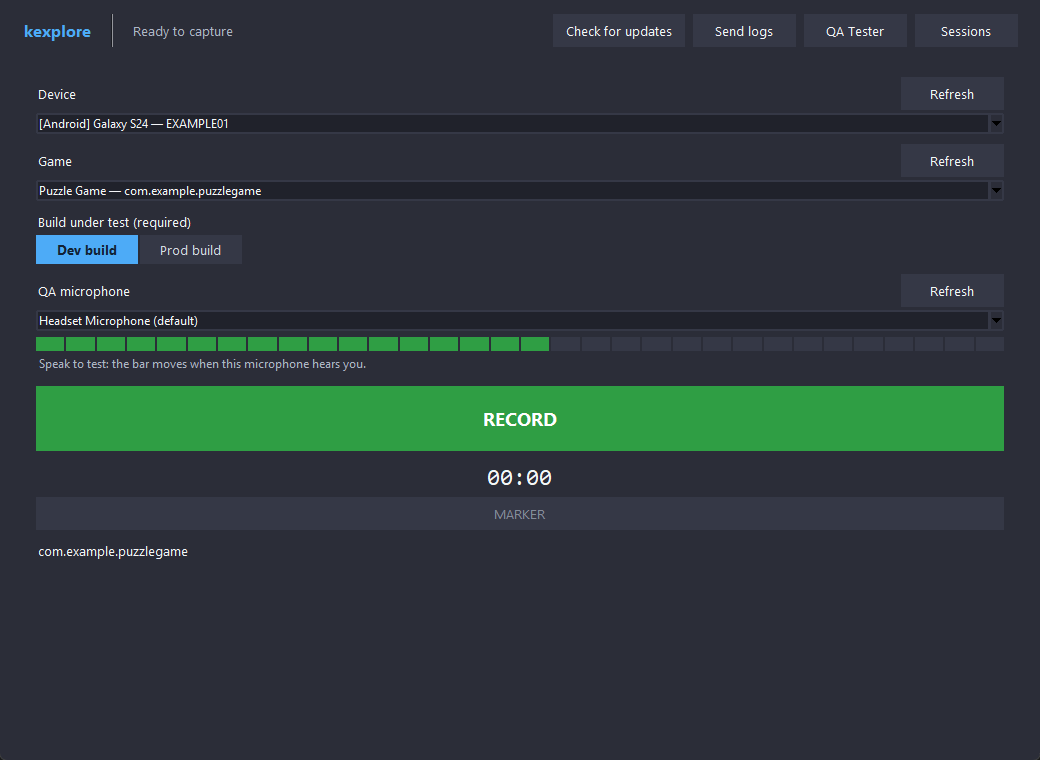
- Em Device, o seu celular aparece sozinho em alguns segundos. Se aparecer uma mensagem em laranja embaixo, faça o que ela diz (por exemplo, tocar em “Permitir” no celular).
- Em Game, o jogo aberto no celular já vem escolhido. Se não vier, abra a lista ou digite parte do nome do jogo para buscar.
- Em Build under test, marque Dev build ou Prod build. É obrigatório.
- Em QA microphone, escolha o seu microfone. Os microfones de verdade ficam no topo da lista; entradas do sistema e virtuais ficam abaixo de “Other inputs”. Fale algo: a barra embaixo do microfone tem que se mexer (verde, amarelo quando fala alto, vermelho quando grita). Barra parada é microfone errado ou mudo.
- Clique RECORD. Se o celular pedir permissão para gravar a tela, aceite. O cronômetro só começa depois disso.
Dicas para a sessão sair boa
- Narre em voz alta, em português, o tempo todo: onde você está, o que está vendo e o que vai fazer. “Tô no menu de eventos, vou abrir o King Fruit Challenge.”
- Leia os números da tela: level, tempo, moedas, recompensas. Isso ajuda muito a análise.
- Achou algo? Comece a frase com uma palavra-chave. Ela vira um marcador na sessão:
Um problema. “Bug, o tempo acabou e o level não terminou.”
Algo esquisito, mas que você não tem certeza se é bug.
“Esperava ganhar moedas aqui e não ganhei.”
Uma dúvida sobre como o jogo funciona.
Uma regra ou informação do jogo que vale guardar.
Só marcar o momento, sem categoria.
- Depois da palavra-chave, descreva com calma o que aconteceu e em que level ou tela.
- Não dá para falar agora? Clique MARKER no momento do problema.
- Não desconecte o cabo nem feche o kExplore durante a gravação.
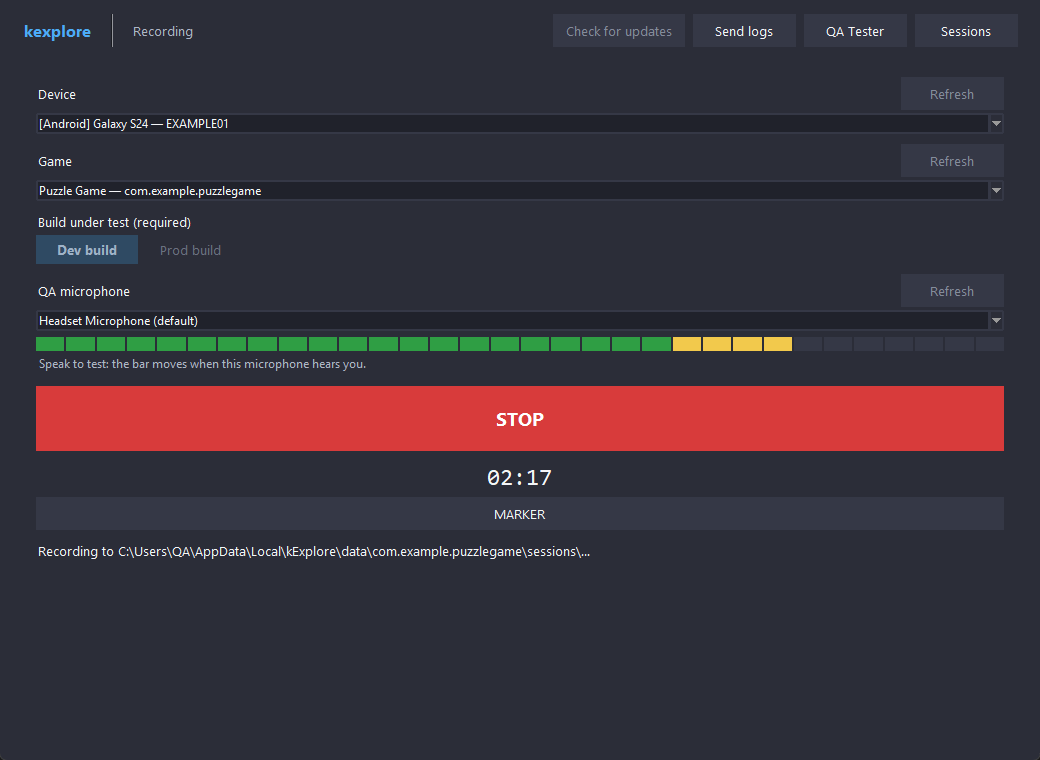
- AO cronômetro corre e a barra do microfone mexe quando você fala. Barra parada? Confira o microfone.
- BMARKER marca o momento quando você não pode falar.
Durante a gravação, uma janelinha fica sempre por cima das outras, junto do celular espelhado. Ela mostra o tempo e a barra do microfone.
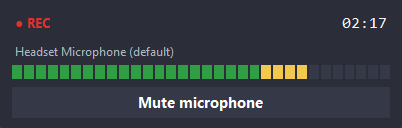
- CMute microphone silencia o microfone, por exemplo para falar com alguém. O botão fica vermelho; clique de novo para voltar. O vídeo continua gravando.
- Se o microfone parar (fone desconectou, Bluetooth caiu) ou ficar 30 segundos sem captar som nenhum, o kExplore avisa e pergunta se você quer continuar gravando sem o microfone ou parar e salvar a sessão.
- No iPhone, às vezes a imagem trava por alguns segundos. O kExplore reinicia o vídeo sozinho e avisa na janelinha (“Video restarted”); só faltam esses segundos de vídeo, o áudio continua. Se não conseguir reiniciar, ele pergunta se você quer continuar gravando só o áudio e os logs.
Parar e processar
- Clique STOP. A sessão fica salva, mas ainda não é processada.
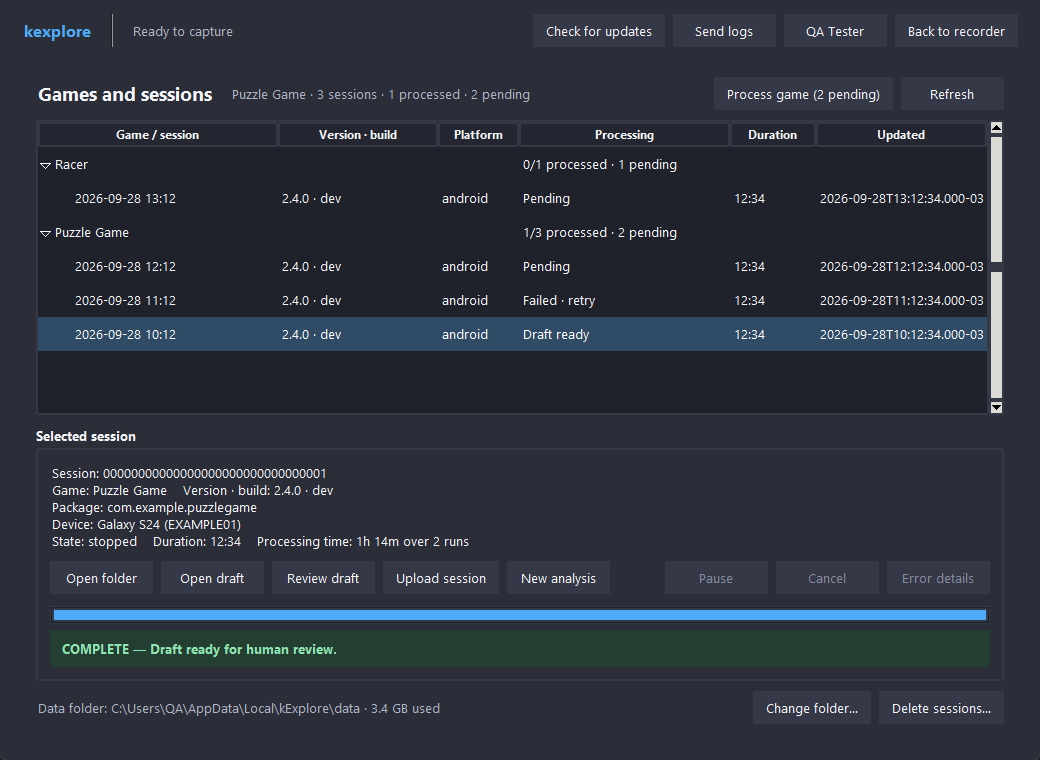
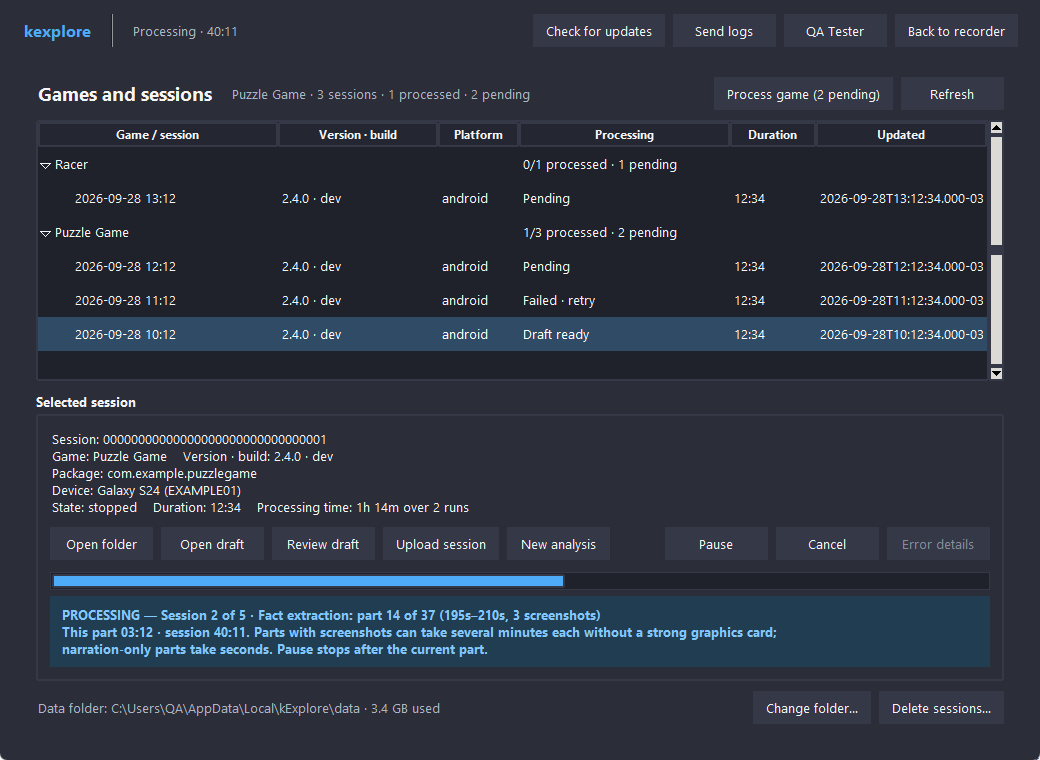
- Clique Sessions, selecione o jogo e clique Process game.
- O processamento roda no seu computador e é demorado: num PC sem placa de vídeo forte, conte algumas horas por sessão. Deixe rodando no fim do dia ou no fim de semana. O painel mostra em que sessão e em que parte ele está (por exemplo Session 2 of 5 · part 14 of 37) e há quanto tempo está na parte atual. Na primeira vez ele baixa os modelos e precisa de internet. Não dá para gravar enquanto processa (os dois juntos deixam o PC lento e podem estragar a gravação): grave tudo antes e processe depois.
- Precisa gravar no meio? Clique Pause. Ele para no fim da parte atual e guarda o que já fez; depois Resume continua de onde parou. Cancel para a fila inteira (o que já foi feito também fica guardado). Se uma sessão falhar, as outras continuam e ela fica como Failed · retry.
- Enquanto processa, você pode selecionar outras sessões e abrir a pasta ou o rascunho do que já terminou. Leia à vontade, mas edite o GAME.md só depois que o processamento acabar: ele ainda está acrescentando fatos ao arquivo.
- Quando aparecer Draft ready, clique Review draft: ele abre no navegador cada fato, separado por categoria (dá para recolher as categorias e pular direto para Anomalias pelo topo), com os prints e, embaixo de cada print, o minuto e o segundo, o tipo do fato e a sessão. image e ▶ video abrem o print ou o vídeo num painel ao lado; o vídeo abre pausado no momento do fato, com os botões ⟲ 5 s, ▶ from −3 s e 5 s ⟳. Marque cada fato: ✓ ok, ✎ fix text (para corrigir o texto) ou ✗ remove. Clicar de novo, ou em ↺ clear, desfaz a marcação. Se um print não mostra o fato, clique ⚠ does not match naquele print. Precisa de um trecho do vídeo para abrir um bug? No player, clique mark start, mark end e ✂ add clip. Para não perder o que marcou, clique Save review. Depois clique Review draft no kExplore de novo: ele aplica as suas marcações, gera o
GAME_reviewed.md(o rascunho revisado) e salva os trechos emknowledge\clips. O GAME.md original não é alterado. Os detalhes da sessão mostram também quanto tempo o processamento levou. - Revisou? Clique Upload session e escolha o projeto do Grid (só aparecem os projetos em que você está). A janela mostra quais jogos daquele projeto já foram enviados, com ✓ quando já têm GAME.md. O kExplore envia a sessão, o GAME.md, o rascunho revisado, as marcações e os trechos de vídeo (
knowledge\clips). O vídeo inteiro e o áudio ficam só no seu PC. Se cair a internet, clique de novo: ele continua de onde parou. A sessão enviada aparece como uploaded na lista.
Apagar sessões e trocar a pasta
- Cada gravação ocupa bastante espaço (o vídeo é o que mais pesa). Embaixo da tela Sessions aparece a pasta onde o kExplore guarda tudo e quanto ela ocupa.
- Para liberar espaço, clique Delete sessions…. A janela lista todas as sessões com o tamanho de cada uma. Clique nas que quer apagar (clicar no jogo marca todas as sessões dele, Check all marca tudo) e clique Delete. A gravação e os arquivos de processamento saem do PC; o GAME.md e as suas revisões continuam, e as sessões enviadas continuam no Grid. Não dá para desfazer.
- Pouco espaço no C:? Clique Change folder… e escolha uma pasta em outro disco (por exemplo no D:). O kExplore leva todas as sessões e o conhecimento para lá, mostrando o progresso, e as próximas gravações já vão para a pasta nova. Se a pasta escolhida já tiver outros arquivos, ele cria uma subpasta
kExplore datadentro dela. - Os dois botões só funcionam quando não está gravando, processando nem enviando.
Processing failed?
- A gravação continua salva. Os logs da sessão já sobem sozinhos para o time do kExplore.
- Quer mandar de novo ou avisar algo? Clique Error details e depois Send logs to Kakunyn.
- Avise o time no chat com o nome do jogo e o horário da sessão.
- Se o time pedir o vídeo, selecione a sessão, clique Open folder e compacte a pasta em um zip.
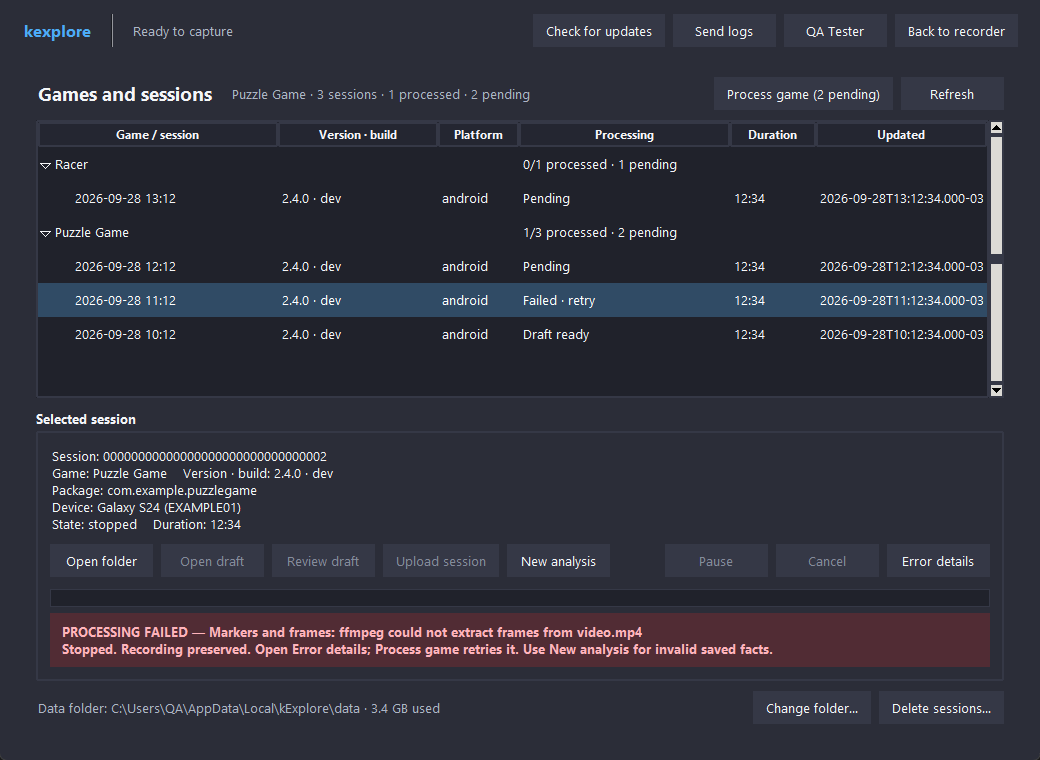
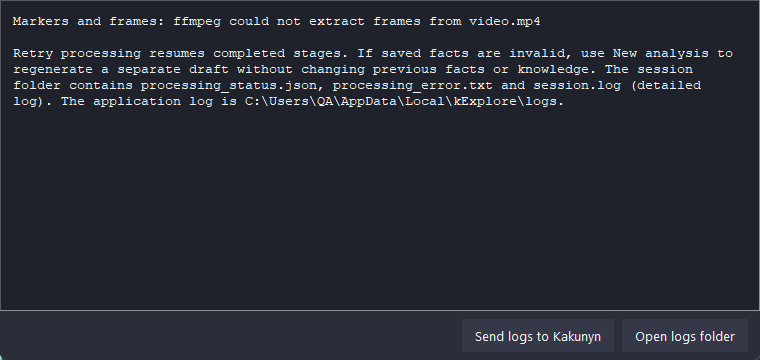
- AError details abre a causa do erro.
- BSend logs to Kakunyn manda os logs dessa sessão.
- CSend logs manda os logs a qualquer momento.
Algo estranho no kExplore, mesmo sem erro? Clique Send logs no topo da janela. Com uma sessão selecionada em Sessions, os logs dela vão junto. Veja como enviar os logs.
Erro ao abrir o microfone?
- Headsets Bluetooth às vezes não liberam o microfone para o Windows. Teste com o microfone do notebook ou um headset com fio.
- Conectou o headset depois de abrir o kExplore? Clique Refresh ao lado de QA microphone e escolha de novo.
- Confira se o Windows deixa apps usarem o microfone: Configurações → Privacidade e segurança → Microfone, com “Permitir que aplicativos da área de trabalho acessem o microfone” ligado.
- Feche apps que possam estar usando o microfone, como Discord, Teams ou o app do fone.
O antivírus bloqueou o kExplore?
O kExplore ainda não tem assinatura digital, e alguns antivírus, como o McAfee, bloqueiam programas novos sem assinatura. Não desligue o antivírus. Libere só o kExplore:
- No aviso do antivírus, clique em Ver detalhes e tire um print com o nome do arquivo e o nome da ameaça.
- Restaure o arquivo da quarentena, se o antivírus oferecer essa opção.
- Adicione uma exclusão para a pasta
%LOCALAPPDATA%\Programs\kExplore. No McAfee, procure Arquivos excluídos nas opções de Verificação em tempo real. - Mande o print para o time. Com ele, a Kakunyn pede ao fabricante do antivírus para reconhecer o kExplore como seguro.