Suporte
Como enviar os logs
Os logs contam, passo a passo, o que o kExplore fez no seu computador. Com eles o time encontra a causa de um erro sem precisar repetir o teste.
Qual kExplore você tem?
- A versão aparece no título da janela, por exemplo kExplore 0.5.0.
- O kExplore se atualiza sozinho ao abrir. Se aparecer “Updating…” no topo, espere ele reiniciar.
- O título mostra só “kExplore”, sem número? Você está numa versão antiga. Feche e abra o app para atualizar, ou baixe de novo pela página inicial.
Na maioria das vezes, você não precisa fazer nada
- Quando um processamento falha ou uma gravação é interrompida, os logs daquela sessão sobem sozinhos.
- Toda vez que você abre o kExplore, os logs das vezes anteriores sobem sozinhos.
Aconteceu algo estranho? Envie na hora
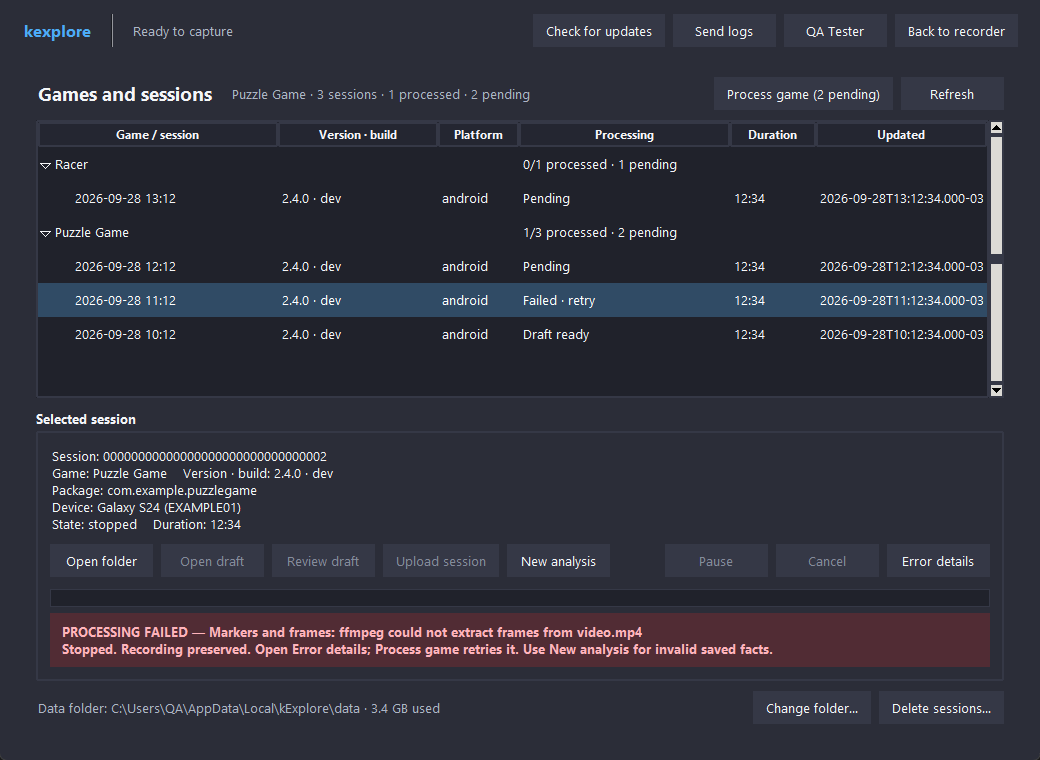
- Se o problema foi numa sessão, clique Sessions e selecione a sessão. Assim os logs dela vão junto.
- Clique Send logs no topo da janela.
- Espere a mensagem no topo, algo como “3 log file(s) sent”.
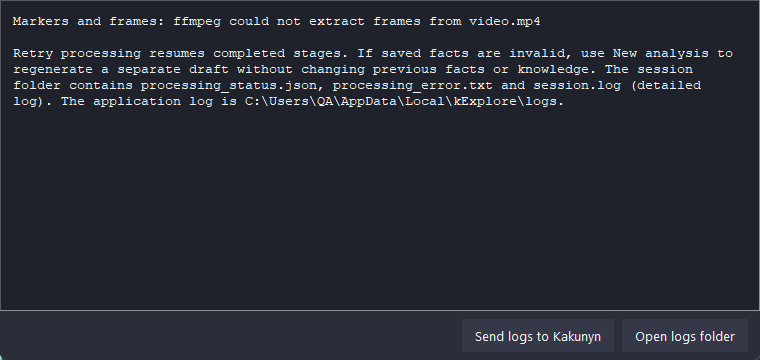
Na janela de Error details também tem o botão Send logs to Kakunyn, que faz a mesma coisa para a sessão com erro.
Mande uma mensagem no chat
Os logs chegam sozinhos, mas o time precisa saber onde procurar. Mande:
- a versão do kExplore, que está no título da janela;
- o jogo e o horário em que aconteceu;
- o que você fez antes e o que apareceu na tela, de preferência com um print.
Envio manual, para versões antigas
- Aperte Windows + R, cole
%LOCALAPPDATA%\kExplore\logse aperte Enter. - Pegue os arquivos kexplore*.log mais recentes. Nas versões antigas o arquivo se chama só kexplore.log.
- Se o problema foi numa sessão: em Sessions, selecione a sessão, clique Open folder e pegue session.log, tool.log e processing_error.txt, se existirem.
- Mande esses arquivos no chat junto com a mensagem do passo 03.
O que vai nos logs
Os passos do app, os comandos das ferramentas, o modelo do celular, o jogo, o seu usuário do Windows, o nome do computador e trechos do que a IA escreveu sobre a sessão, que podem citar a sua narração. Os logs não incluem o vídeo nem o áudio da gravação. Só o time do kExplore consegue ver os logs enviados.